EMPLOYEE GUIDE · 2026.08
GRIDIA操作マニュアル
毎日の出勤予定・出勤・退勤から、位置情報設定や打刻忘れまで確認できます。まずは、今したい操作を選んでください。
- 予定を確認
- 出勤
- 実績を入力
- 退勤
初回準備
ログインと位置情報を設定する
端末別の位置情報設定
iPhone/Safari
設定 → アプリ → Safari → 位置情報 →「許可」を選択します。
iPhone/Chrome
設定 → アプリ → Chrome → 位置情報 →「このアプリの使用中」を選択し、「正確な位置情報」をオンにします。
Android/Chrome
設定 → アプリ → Chrome → 権限 → 位置情報 →「アプリの使用中のみ許可」を選択します。
端末やOSのバージョンにより、項目名や表示位置が異なる場合があります。
管理者から案内されたGRIDIAのURLを開きます
IDとパスワードを入力してログインします
ブラウザに位置情報の確認が表示されたら「許可」を選びます
端末側でもブラウザの位置情報を許可します
GRIDIAのホーム画面が表示されれば準備完了です。
位置情報は出勤・退勤の打刻時に必要です。設定を変更したあとは、GRIDIAの画面を再読み込みしてください。
出勤予定
出勤予定を登録・変更する
「予定を編集」「今日の予定を登録」「出勤予定」いずれかで登録
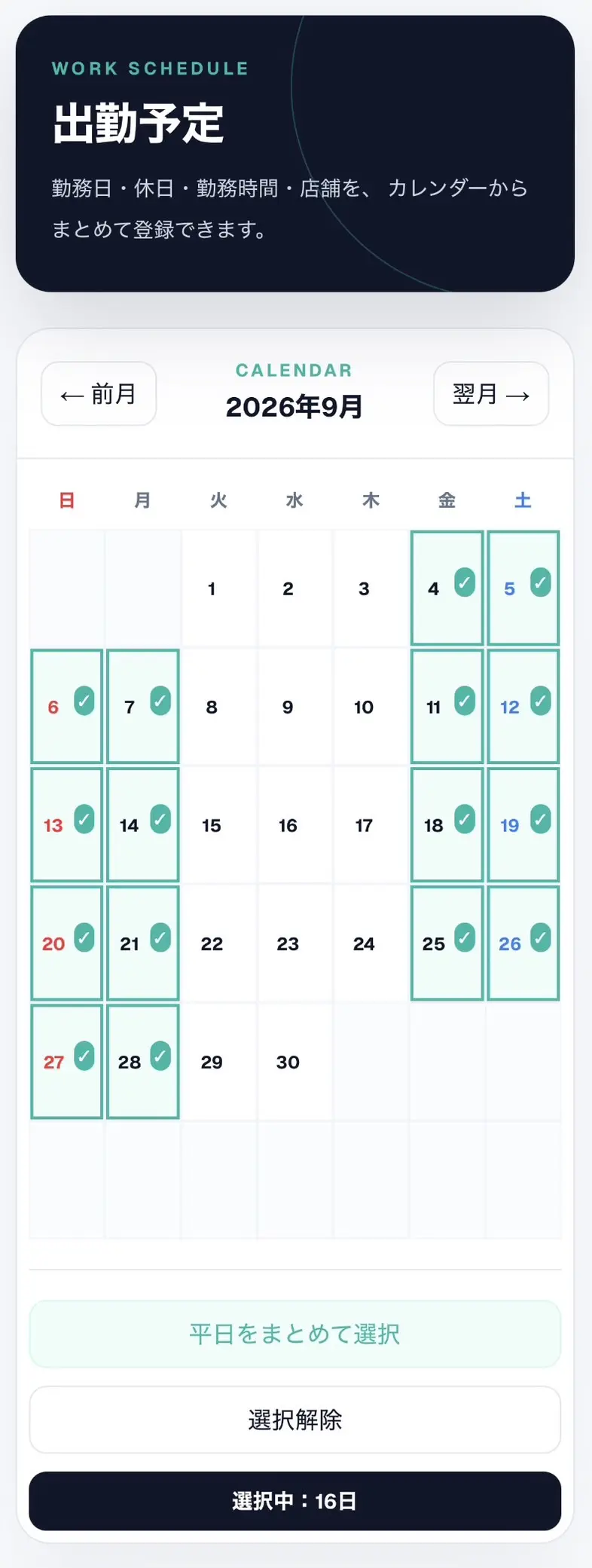
「前月」「翌月」で登録したい月を表示します
カレンダーから勤務日を選びます。同じ予定なら複数日を選択できます
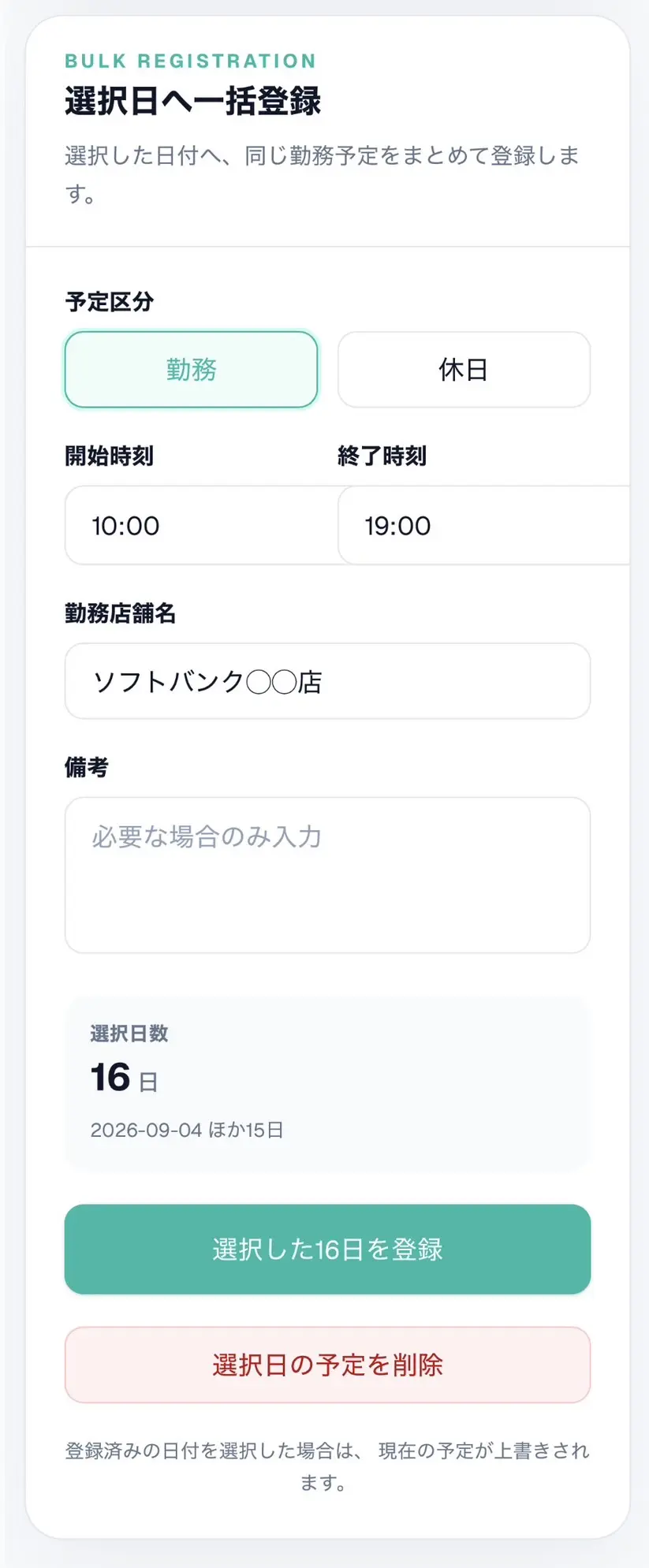
「勤務」または「休日」を選び、時間・勤務予定店舗・必要な場合は備考を入力します
選択日数と入力内容を確認して登録します
ホーム画面またはカレンダーに登録内容が表示されれば完了です。
同じ勤務時間・店舗の日は「平日をまとめて選択」が便利です。「選択解除」で選び直せます。
登録済みの日を再登録すると、現在の予定が上書きされます。削除するときは、対象日が正しく選択されているか確認してください。
出勤
実際の勤務店舗で出勤する
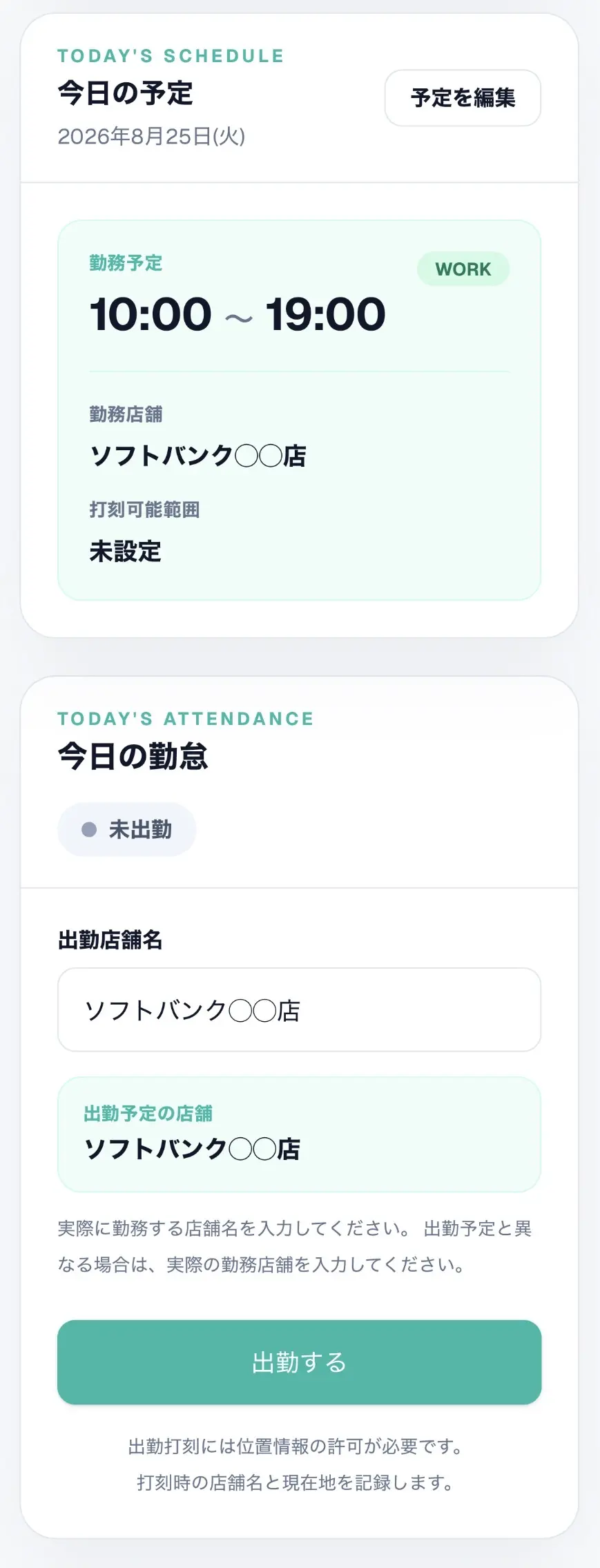
今日の勤務時間と予定店舗を確認します
予定に誤りがある場合は、打刻前に「予定を編集」から修正します
出勤店舗名に、今日実際に勤務する店舗を入力します
内容を確認して「出勤する」を1回タップします
画面の状態が「勤務中」になり、出勤時刻が表示されれば完了です。
予定店舗と実際の勤務店舗が違う場合は、実際に勤務している店舗名を入力してください。
通信中にボタンを連続で押したり、画面を閉じたりしないでください。
退勤・実績
実績を入力して退勤する
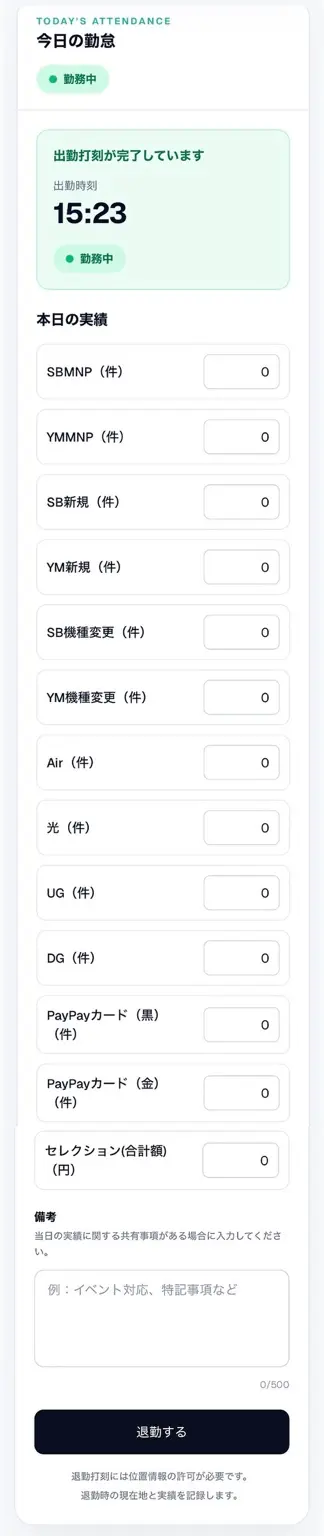
出勤時刻が表示されていることを確認します
本日の実績を、それぞれの単位に合わせて入力します
共有事項がある場合は、備考へ入力します
入力内容を確認して「退勤する」を1回タップします
退勤時刻が記録され、勤務終了の状態になれば完了です。
実績項目は所属先の設定により異なります。「件」と「円」を間違えないように確認してください。備考は最大500文字です。
退勤後に入力間違いへ気づいた場合は再打刻せず、勤怠履歴を確認して管理者へ連絡してください。
TROUBLESHOOTING
05困ったとき
症状に近い項目を開いて、上から順番に確認してください。
勤怠を確認する
ホーム画面から「勤怠履歴」を開き、対象の月と日付を選んで、出勤・退勤時刻や勤務店舗を確認してください。
勤怠を修正する
対象日・正しい出勤時刻・正しい退勤時刻・勤務店舗・修正理由をまとめ、画面の案内に従うか管理者へ連絡してください。修正のために、もう一度出勤・退勤ボタンを押さないでください。
位置情報を取得できません
端末とブラウザの位置情報を許可し、GRIDIAを再読み込みしてください。iPhoneでは「正確な位置情報」も確認します。
今日の予定が表示されません
ホーム画面の「今日の予定を登録」または「予定を編集」から、対象日を確認してください。
予定と勤務店舗が違います
出勤時の店舗欄には、予定店舗ではなく実際に勤務している店舗名を入力してください。
出勤できたか分かりません
画面が「勤務中」になり、出勤時刻が表示されているか確認してください。再度ボタンは押さないでください。
退勤後に実績の誤りに気づきました
再打刻せず、対象日と正しい実績内容を管理者へ連絡してください。
パスワードを忘れました
ログイン画面のパスワード再設定を利用し、メールが届かない場合は迷惑メールも確認してください。
画面が更新されません
通信環境を確認して再読み込みします。操作中だった場合は、再操作の前に勤怠状態や履歴を確認してください。
エラー画面のスクリーンショット、対象日、操作した時刻を用意して管理者へ連絡してください。